

Un recorrido por Thinkverse
Empieza aquí si nunca has abierto Thinkverse. El recorrido cubre las tres áreas en las que pasarás la mayor parte del tiempo:
- Classrooms (clases) — tus estudiantes, agrupados según cómo les enseñas.
- Sessions (sesiones) — la práctica que asignas, en clase o como tarea.
- Analytics (análisis) — lo que hicieron los estudiantes, dónde se atoraron y quién te necesita a continuación.
Todo lo demás en este centro de ayuda gira en torno a esas tres ideas.
Por ahora, Thinkverse cubre matemáticas, y hay planes de incorporar otras materias.
No es un currículo de matemáticas. El tutor de IA y el asistente de enseñanza ofrecen contenido alineado con — y complementario a — el currículo principal que tu escuela ya usa. Tú sigues enseñando según tu alcance y secuencia; Thinkverse les da a los estudiantes práctica guiada alineada con ellos y te devuelve los datos.
El tutor está diseñado para guiar a los estudiantes paso a paso sin revelar las respuestas. Sus preguntas exploran el razonamiento en lugar de ir tras un número final, y por eso los estudiantes pueden usarlo de forma independiente sin que se convierta en un solucionario.
Consulta Cómo funciona para ver el panorama completo.
Crea una clase y agrega a tus estudiantes
Una clase es el grupo al que le asignas práctica. La mayoría de los docentes crea una por sección o por período.
Crear la clase
- Haz clic en Create classroom — en la página Classrooms, en la tarjeta Classrooms del panel o desde el selector de clases.
- En Basic Information, ponle un nombre y elige el school year (año escolar). El año define automáticamente las fechas de inicio y fin de la clase (del 1 de julio al 30 de junio); puedes ajustar ambas más adelante en Settings de la clase.
- En Add Students, elige cómo entrarán los estudiantes (siguiente sección).
- Haz clic en Create Classroom.
Si tu escuela sincroniza sus listas de clase a través de ClassLink, tus clases se importan solas la primera vez que inicias sesión con el botón de ClassLink — revisa tu lista de clases antes de crear algo a mano. (Escuelas con Clever: Clever solo se encarga del inicio de sesión, así que igual tienes que crear las clases de alguna de las formas que se describen abajo).
Cuatro formas de agregar estudiantes
Invite by class code (invitar con código de clase; es la opción
predeterminada). Cada clase recibe un código permanente con el formato
ABCD-1234. Los estudiantes se unen escribiéndolo en Join classroom en su
panel, en la página de inicio de sesión o mediante el enlace de registro que
puedes copiar desde Students → Add students. Ahí también encontrarás el
código, y además en Settings de la clase. El código no vence.
Import by email (importar por correo electrónico). Pega los correos de los estudiantes — uno por línea o separados por comas. Cada correo se convierte de inmediato en un lugar en la lista de clase; el estudiante lo reclama la primera vez que inicia sesión con ese mismo correo. No se envía ningún correo de invitación, así que igual tienes que pedirles a los estudiantes que inicien sesión. Hasta que lo hagan, aparecerán en tu lista de clase como Anonymous.
Google Classroom. Elige uno de tus cursos de Google y la lista de clase se sincroniza desde ahí. Una clase de Thinkverse por cada curso de Google.
ClassLink. Para distritos escolares con ClassLink — esta opción solo aparece si la conexión de tu escuela está configurada, y la mayoría de los docentes con ClassLink nunca la necesitan, porque las clases se importan automáticamente la primera vez que inician sesión.
Cómo inician sesión los estudiantes
Los estudiantes usan su correo electrónico y contraseña (la contraseña la eligen ellos mismos — mínimo seis caracteres) o un botón de Google, Clever o ClassLink, según lo que use tu escuela. No hay nombres de usuario.
Un estudiante completamente nuevo solo puede registrarse con un código de clase o después de que hayas agregado su correo — de lo contrario, Thinkverse rechaza el registro, y eso es lo que mantiene las cuentas desconocidas fuera de tu lista de clase.
Quitar a un estudiante
Pestaña Students → menú ⋯ de la fila → Remove (o selecciona a varios y quítalos a la vez). Esto solo saca al estudiante de la lista de clase — su cuenta y su historial de trabajo no se eliminan. Ten en cuenta que un estudiante que quitaste puede volver a unirse con el código de clase, así que si vas a quitar a alguien de forma permanente, conviene saber que el código sigue activo.
Los co-docentes se administran por clase, en la propia pestaña Settings de esa clase — no en la opción Settings de la barra lateral izquierda (esa contiene tu perfil personal).
Un co-docente puede ver y administrar la clase igual que tú: estudiantes, sesiones y análisis. Lo que no puede hacer: eliminar la clase o cambiarle el nombre, cambiar sus fechas ni administrar a otros co-docentes.
Agregar un co-docente
- Abre la clase y luego su pestaña Settings.
- Busca la sección Co-teachers y haz clic en + Add co-teacher.
- Escribe la dirección de correo electrónico del co-docente en el cuadro que aparece. Usa el correo de su cuenta de Thinkverse — la conexión se completa cuando esa persona inicia sesión exactamente con esa dirección, y no hay ninguna advertencia si no coincide.
- La nueva entrada aparece con la etiqueta Unsaved change. Haz clic en Save changes al final de la página.
Si al agregarlo aparece el error "Cannot add Lite user(s) as co-teacher", el correo no está asociado a una organización escolar — normalmente significa que se usó una dirección personal (gmail.com y similares) en lugar de la de la escuela.
Los co-docentes no reciben ninguna notificación automática, así que avísales que la clase los está esperando.
Quitar a un co-docente
- Abre la pestaña Settings de la clase.
- En la lista Co-teachers, pasa el cursor sobre la fila de la persona — aparece un botón Remove a la derecha.
- Haz clic en él y luego en Save changes.
Quitar a un co-docente solo desvincula a esa persona de esta clase; su cuenta y sus otras clases no se modifican.
Ninguno de los dos cambios se aplica hasta que hagas clic en Save changes.
Una sesión es un bloque de práctica: eliges las habilidades, defines el ritmo y la asignas a una clase. Los estudiantes la ven cuando inician sesión.
Las sesiones sirven para practicar en clase y como tarea — los estudiantes pueden abrir una sesión asignada desde cualquier dispositivo compatible, así que la misma sesión cubre ambos casos.
La guía a continuación crea una sesión de principio a fin.
Paso 1 — Empieza una nueva sesión
Create new session está en la parte superior de la barra lateral izquierda, encima de la navegación. Está disponible desde cualquier parte de la app, así que no necesitas estar primero en el panel.
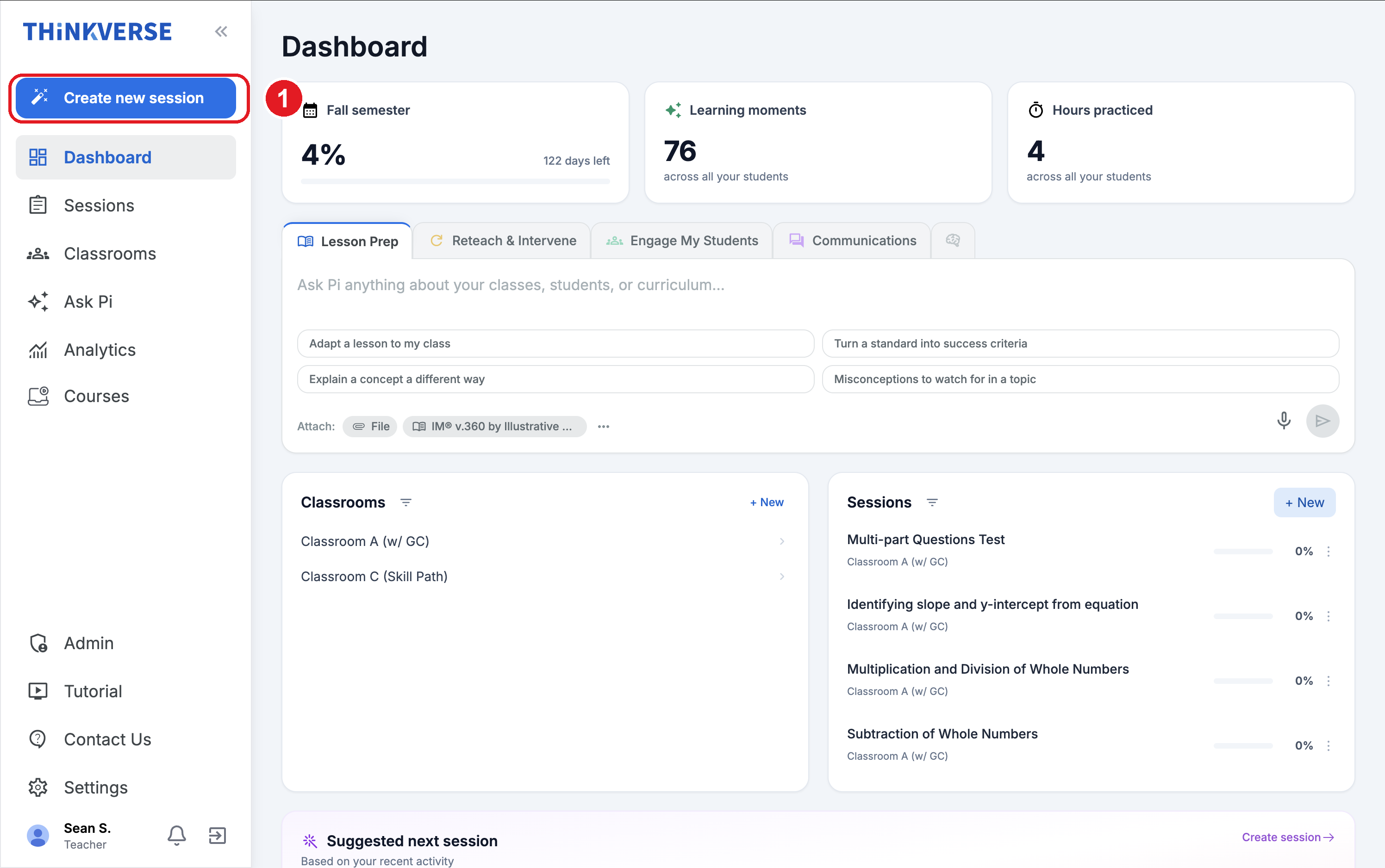
La sección Sessions, más abajo en el panel, tiene un botón + New que hace lo mismo.
Paso 2 — Abre el selector de habilidades
Una sesión nueva se abre vacía, con dos mitades por completar:
- Select skills — el contenido que van a practicar los estudiantes.
- El panel de configuración a la derecha — el nombre, la clase y las opciones de la sesión.
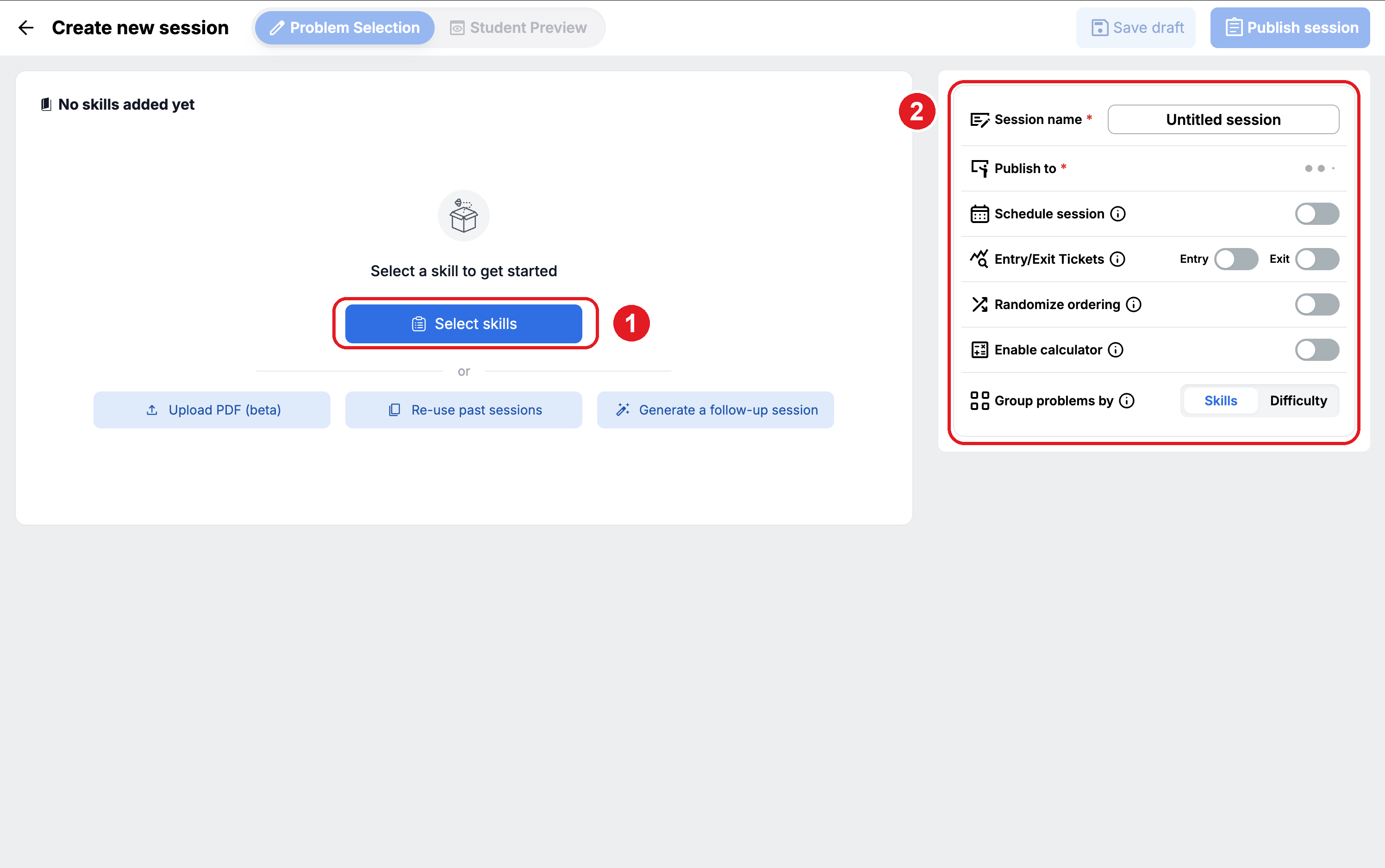
Empieza por Select skills. Vale la pena conocer tres de las opciones de configuración antes de seguir:
- Entry/Exit Tickets — activa Exit y cada habilidad con al menos tres problemas de práctica recibe un problema de ticket de salida (lo mismo con Entry). Activa ambos para medir el crecimiento de cada estudiante antes y después de la práctica.
- Group problems by — Skills mantiene juntos los problemas de cada habilidad; Difficulty los ordena Fácil → Medio → Difícil en todas las habilidades.
- Group students (beta) — aparece una vez que eliges una clase; te permite asignar habilidades distintas a grupos distintos. Se explica por separado en asignar trabajo distinto a distintos estudiantes.
Si ya tienes material, los tres botones debajo de or te permiten empezar a partir de él: Upload PDF (beta), Re-use past sessions y Generate a follow-up session.
Paso 3 — Elige las habilidades
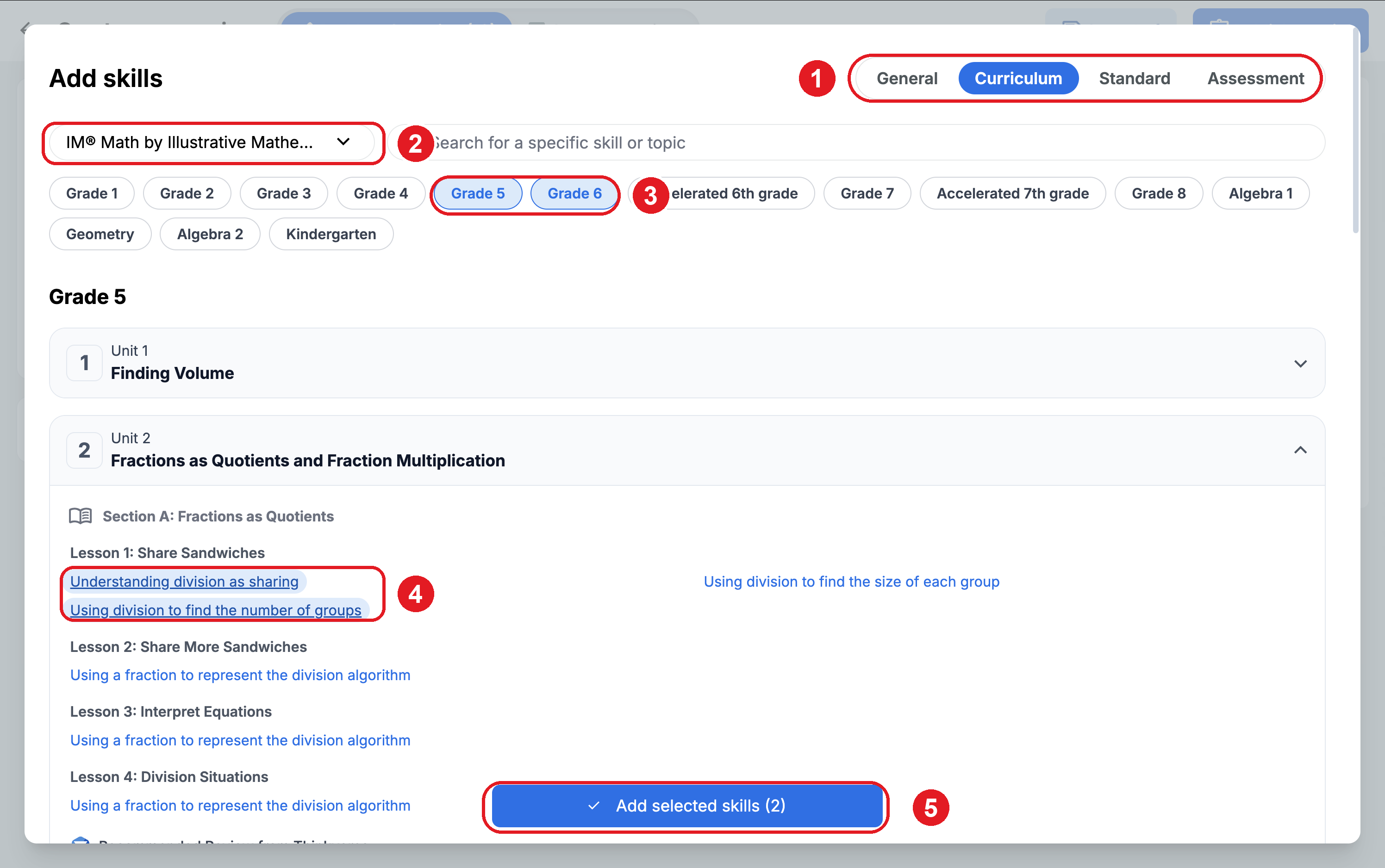
El cuadro de diálogo Add skills ofrece hasta cuatro formas de encontrar contenido — General, Curriculum, Standard y Assessment (la pestaña Assessment aparece solo si tu organización tiene estándares de evaluación conectados). Elige la que coincida con tu forma de planificar tus lecciones; todas llevan a la misma biblioteca de habilidades.
Paso a paso:
- Elige una pestaña de origen. El ejemplo usa Curriculum.
- Elige el currículo. Aquí es IM® Math by Illustrative Mathematics.
- Filtra por grado. Puede haber más de un grado activo a la vez — aquí están seleccionados 5.º grado y 6.º grado.
- Haz clic en las habilidades que quieras. Las habilidades seleccionadas se convierten en etiquetas rellenas. Los resultados por currículo se agrupan por unidad, sección y lección, así que cada habilidad aparece donde le corresponde en la secuencia.
- Confirma. El botón cuenta tus selecciones — Add selected skills (2).
El cuadro de búsqueda de arriba te lleva directo a una habilidad o un tema si ya sabes lo que buscas.
Paso 4 — Define el ritmo y publica
De vuelta en Problem Selection, cada habilidad tiene su propia fila y el encabezado cuenta el total de problemas de la sesión.
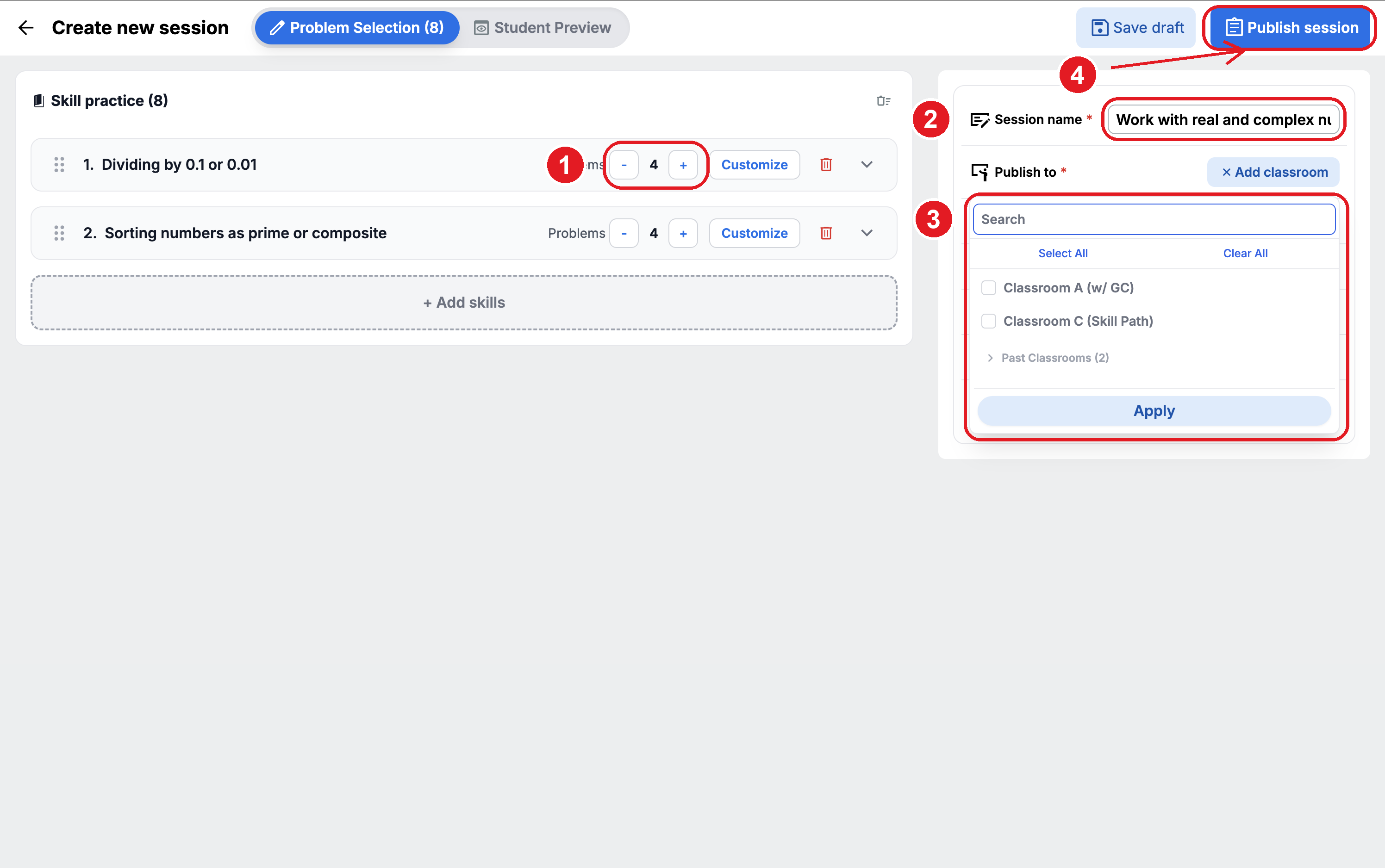
- Define los problemas por habilidad. Cada habilidad tiene 4 de forma predeterminada; los botones − y + cambian la cantidad. Customize abre los problemas de esa habilidad, el ícono de la papelera quita la habilidad y el asa de arrastre de la izquierda la cambia de orden.
- Ponle nombre a la sesión. Thinkverse completa previamente un nombre a partir de la habilidad o unidad que elegiste; los estudiantes ven lo que quede aquí, así que usa algo que reconozcan.
- Elige la clase. Publish to abre una lista de tus clases con casillas — marca una o más y luego haz clic en Apply. Publish to es obligatorio.
- Haz clic en Publish session.
Los conteos de esta pantalla cuadran entre sí: dos habilidades con cuatro problemas cada una dan Skill practice (8), y el encabezado muestra Problem Selection (8). Los tickets de entrada o de salida, si los activaste, suman sus propios problemas a ese total.
Save draft guarda todo sin publicarlo para los estudiantes, y es el botón más seguro si todavía estás decidiendo. Los borradores están en la página Sessions, bajo el filtro Draft, y a diferencia de las sesiones publicadas, las habilidades y los problemas de un borrador se pueden editar por completo.
Una opción más que vale la pena mencionar: Randomize ordering mezcla el orden de los problemas para cada estudiante dentro de cada habilidad (o grupo de dificultad), y solo en los grupos con cinco problemas o más — la secuencia de habilidades no cambia. Es la opción indicada cuando las pantallas están muy cerca unas de otras.
Después de publicar
La sesión aparece en la lista Sessions de tu panel, con un porcentaje de finalización que va aumentando a medida que los estudiantes trabajan. Para seguir una mientras está en curso, consulta monitorear una sesión en vivo.
No tienes que hacerlo sin ayuda. Thinkverse incluye acompañamiento inicial 1:1 y atención al cliente en vivo.
- Escribe a support@thinkverse.co con tu pregunta.
- O agenda una reunión con el equipo usando el enlace al final de cualquier página de ayuda y revisaremos tu configuración contigo paso a paso.
¿Todavía necesitas ayuda?
Escríbele al equipo de soporte y te responderemos, o agenda una llamada con nosotros para revisarlo juntos.